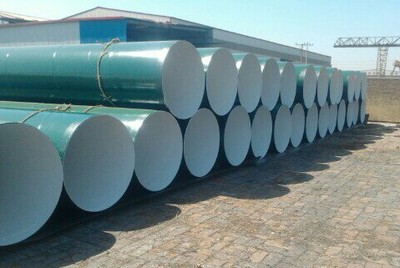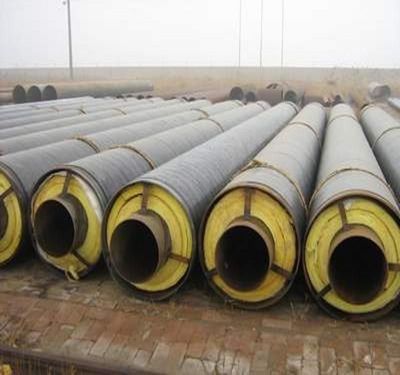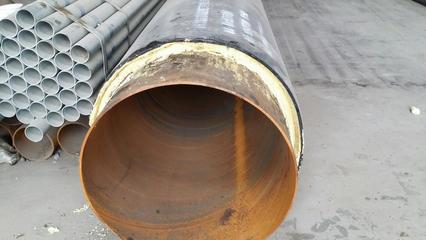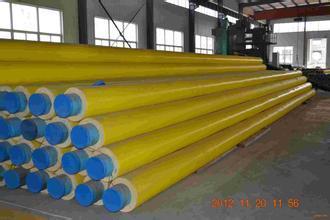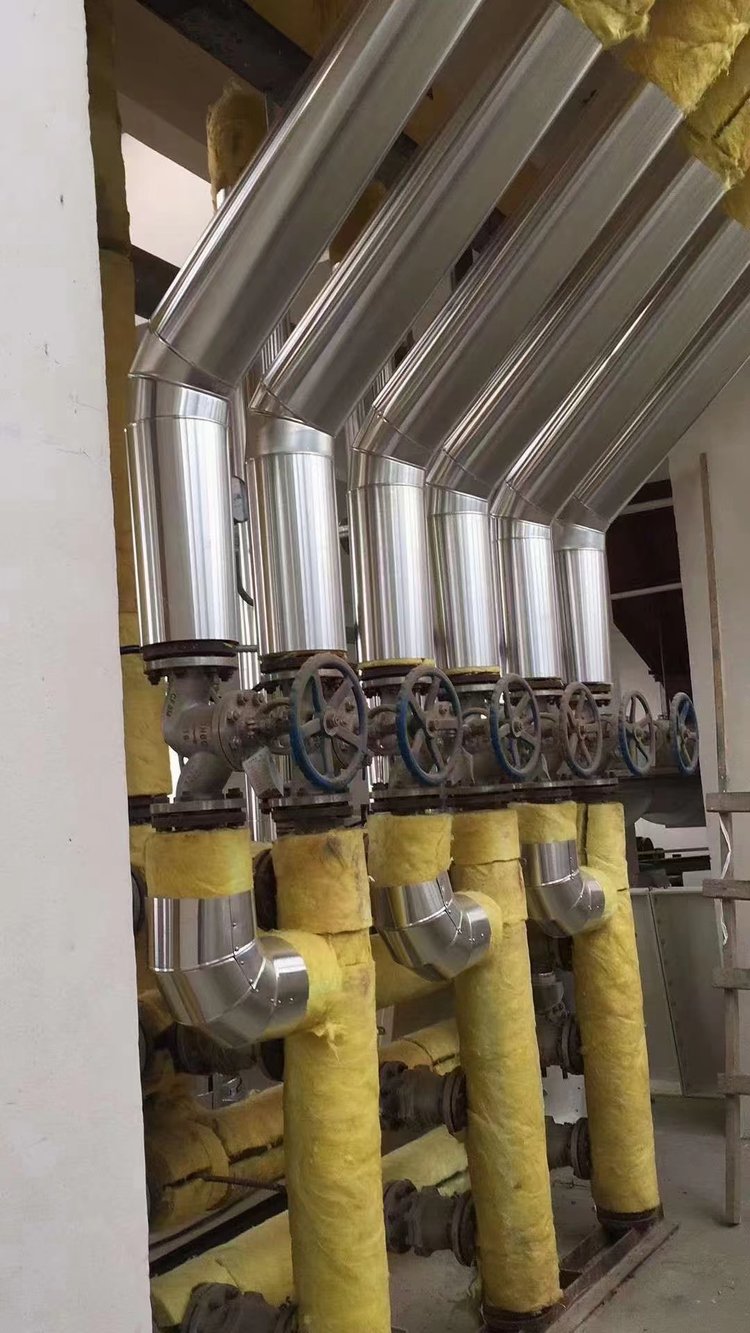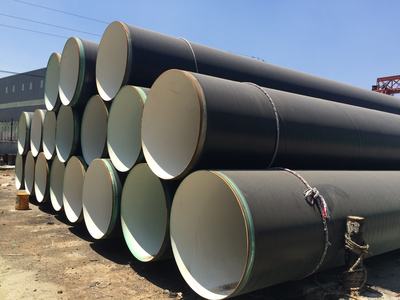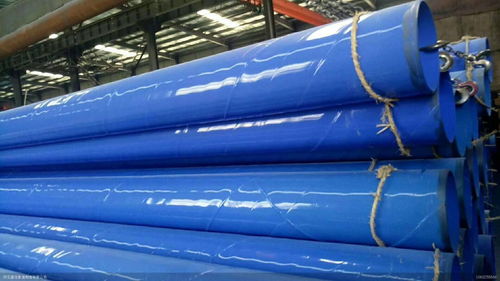
在建筑、供熱、石油化工等眾多領域,防腐保溫管道是不可或缺的關鍵設施。其中,塑套鋼保溫鋼管(又稱塑套鋼預制直埋保溫管)因其優異的保溫性能、卓越的耐腐蝕能力和較長的使用壽命,已成為市場上廣泛應用的主流產品。本文旨在為廣東地區及全國范圍內的采購方提供一個關于塑套鋼保溫鋼管價格、廠家及產品特點的綜合性指南。
一、 塑套鋼保溫鋼管簡介
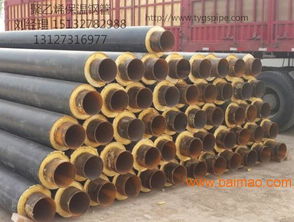
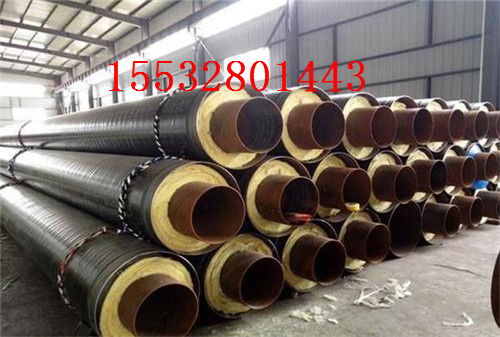
塑套鋼保溫鋼管是一種“三位一體”的復合結構管道,通常由內至外分為三層:
- 工作鋼管:根據輸送介質要求,可采用無縫鋼管、螺旋鋼管或直縫鋼管,是管道的核心承壓與輸送層。
- 保溫層:通常采用聚氨酯硬質泡沫塑料(PU),緊密填充在工作鋼管與外護管之間,提供高效的隔熱保溫效果,顯著降低熱損失。
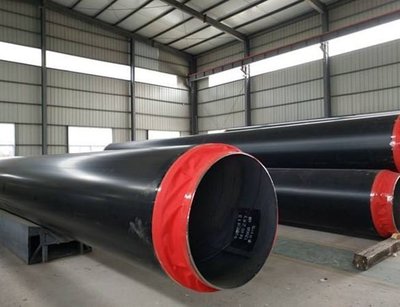
- 外護管(塑套):通常采用高密度聚乙烯(HDPE)管,它緊密包裹在保溫層外部,起到防水、防潮、耐腐蝕和機械保護的核心作用,是保證管道長期穩定運行的關鍵。
其核心優勢在于將鋼管的強度與塑料管的耐腐蝕性完美結合,并輔以高效保溫,實現了“一次施工,長期免維護”。
二、 市場價格影響因素分析:為何“多錢一噸”不是固定值?
當詢價“塑套鋼保溫鋼管多錢一噸”時,必須明確,其價格并非單一數字,而是由多重復雜因素共同決定的動態結果。主要影響因素包括:
- 原材料成本(核心變量):
- 鋼管部分:工作鋼管的材質(如Q235B、20#鋼等)、壁厚、口徑(DN50-DN1200不等)是成本大頭。鋼材市場的價格波動會直接影響最終報價。
- 保溫材料:聚氨酯泡沫的密度(通常≥60kg/m3)、厚度直接影響保溫效果和成本。
- 外護管:HDPE料的品質、厚度(通常為2.0mm-5.0mm)決定了耐腐蝕和抗沖擊能力。
- 技術參數與標準:
- 工作溫度(通常-50℃~150℃)、壓力等級、保溫層厚度要求、外護管顏色等具體技術要求會影響生產工藝和用料。
- 是否執行CJ/T 114-2000《高密度聚乙烯外護管聚氨酯泡沫塑料預制直埋保溫管》或更高標準。
- 采購規模:大批量采購通常能獲得更優惠的單價,而小批量或零星采購單價會相對較高。
- 運輸成本:對于廣東地區的買家而言,選擇本地或鄰近省份的廠家能顯著降低物流費用。運輸距離是報價時必須考慮的部分。
- 市場供需與季節性:工程項目旺季(如夏秋季)需求旺盛,價格可能小幅上揚。
三、 廣東地區廠家概覽與選擇建議
廣東作為經濟大省和工程建設活躍地區,匯聚了眾多管道生產廠家。主要分布在中山、佛山、廣州、東莞等工業集聚區。廠家大致可分為兩類:
- 綜合型大型制造商:擁有從鋼管制造到保溫管成型的一體化生產線,質量控制嚴格,產能大,適合大型集中采購項目。
- 專業保溫管加工廠:外購標準鋼管,專注于保溫層發泡和外護管成型,靈活性高,適合非標定制或中小批量需求。
選擇廠家時的建議:
1. 實地考察:考察生產車間、檢測設備,了解真實產能與工藝水平。
2. 資質審核:查看企業的質量管理體系認證(如ISO9001)、特種設備制造許可證(壓力管道元件)以及產品檢測報告。
3. 案例參考:要求提供過往類似項目的供貨案例,尤其是本地或周邊地區的成功應用實例。
4. 綜合對比:不應只追求最低價,需綜合衡量廠家信譽、產品質量、售后服務(如技術指導、現場接頭技術支持等)和交貨能力。
四、 當前市場價格參考與詢價指南
由于價格實時變動,此處無法給出精確數值。截至當前市場行情,廣東地區塑套鋼保溫鋼管的參考價格范圍大致在 每噸5000元至9000元人民幣 之間浮動。此價格區間寬泛的原因正是上述各種因素差異巨大。例如,一套DN200,工作鋼管壁厚6mm,保溫層厚40mm,HDPE外護管厚3.7mm的常規型號,與一套DN1000,壁厚和保溫要求更高的型號,單價會相差甚遠。
給采購方的詢價建議:
在向廠家詢價時,請務必提供盡可能詳細的技術參數清單,包括:
- 工作鋼管:材質、外徑、壁厚、長度。
- 保溫層:厚度、密度要求。
- 外護管:材質、厚度、顏色。
- 執行標準、工作溫度與壓力。
- 采購數量、交貨地點及期望交貨期。
提供的信息越精確,廠家報出的價格就越有參考價值和可比性。
選購廣東地區的塑套鋼保溫鋼管,“價格”只是決策因素之一。在關注“多錢一噸”的更應深入理解產品構成、明確自身需求,并審慎選擇具備實力和信譽的合作伙伴。一份合理的報價背后,是可靠的產品質量與長期穩定的運行保障,這才是防腐保溫管道投資的真正價值所在。建議采購方與多家資質良好的廠家進行深入技術溝通與商務談判,以獲得最具性價比的解決方案。